C4D Redshift学习笔记-使用置换贴图制作地形
C4D Redshift学习笔记-使用置换贴图制作地形
1. 什么是置换贴图?
置换贴图这种效果通常是让点的位置沿面法线移动一个贴图中定义的距离。它使得贴图具备了表现细节和深度的能力,且可以同时允许自我遮盖,自我投影和呈现边缘轮廓。
——百度百科
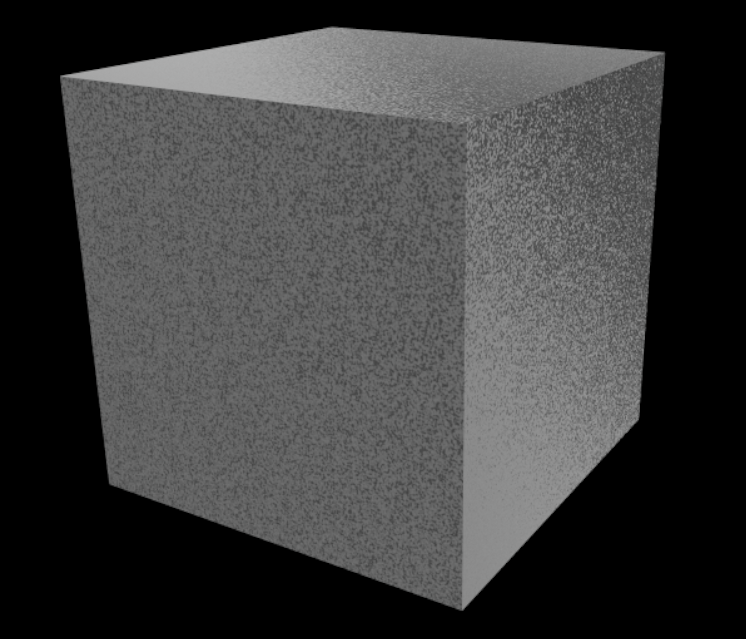
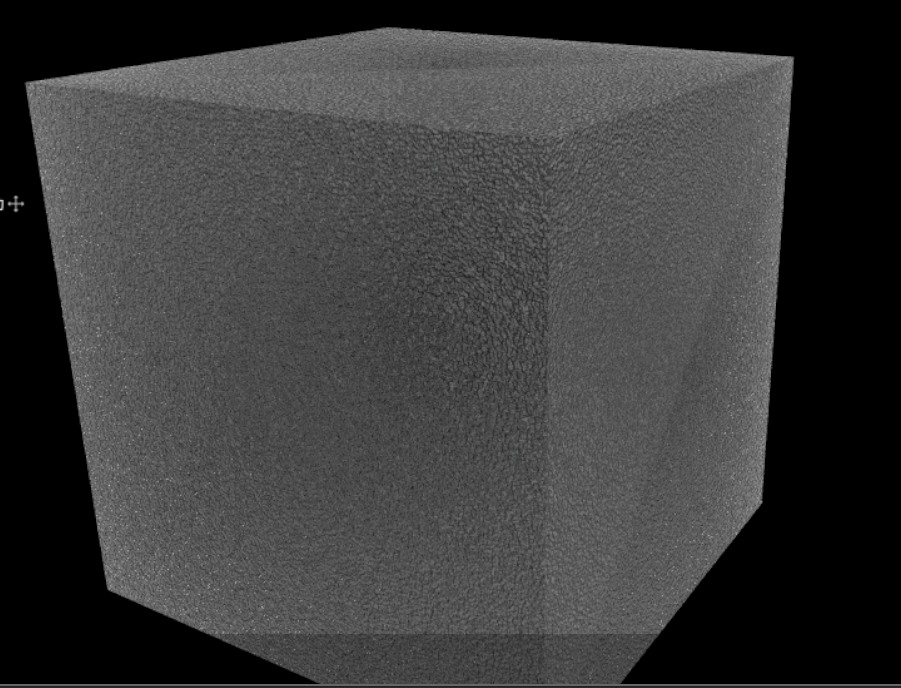
置换贴图和凹凸贴图类似,相同的是,都是利用记录黑白信息的贴图来改变物体表面的凹凸程度,其中黑色部分凹陷,白色部分凸起;不同的是,凹凸贴图是利用视觉欺骗来达到目的,并不会影响物体外形,属于假性凹凸;而置换贴图则是使物体发生形变,改变物体本来的外形来达到目的,属于真性凹凸。
凹凸效果如下图所示:
置换效果如下图所示:
怎样实现置换效果?
置换效果主要有两种实现方式,第一种,使用置换变形器,直接改变模型的外形,优点是兼容任意渲染器,制作简单,缺点是,需要大量的面来达到细分效果,可能会造成场景卡顿;第二种是通过渲染器的置换节点来实现置换,优点是场景很简单,因为置换的效果全部交给了渲染器来计算,不会改变场景内模型的面数,可以用很少的面就做出很精细的置换效果,缺点是无法很直观的预览效果,只能在渲染器的视图中才能看到效果
置换变形器
-
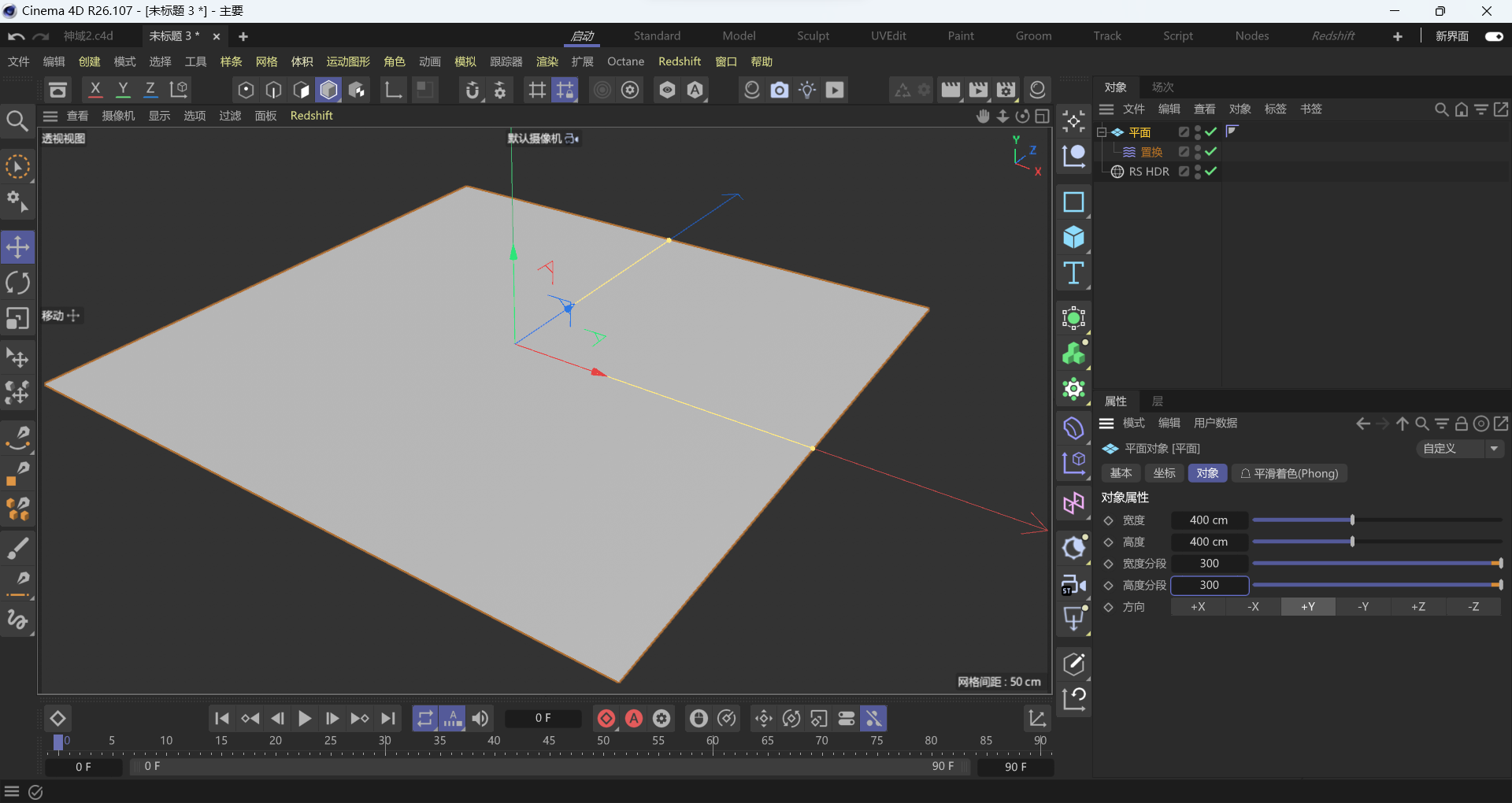
创建一个平面,并尽可能提高分段数
-
在平面的子级下添加置换变形器,如图所示:
-
在置换变形器的
着色标签栏,着色器一项下,添加置换贴图或者噪波,如果使用噪波,请根据实际情况调高噪波的全局缩放,我以置换贴图为例,如下图所示: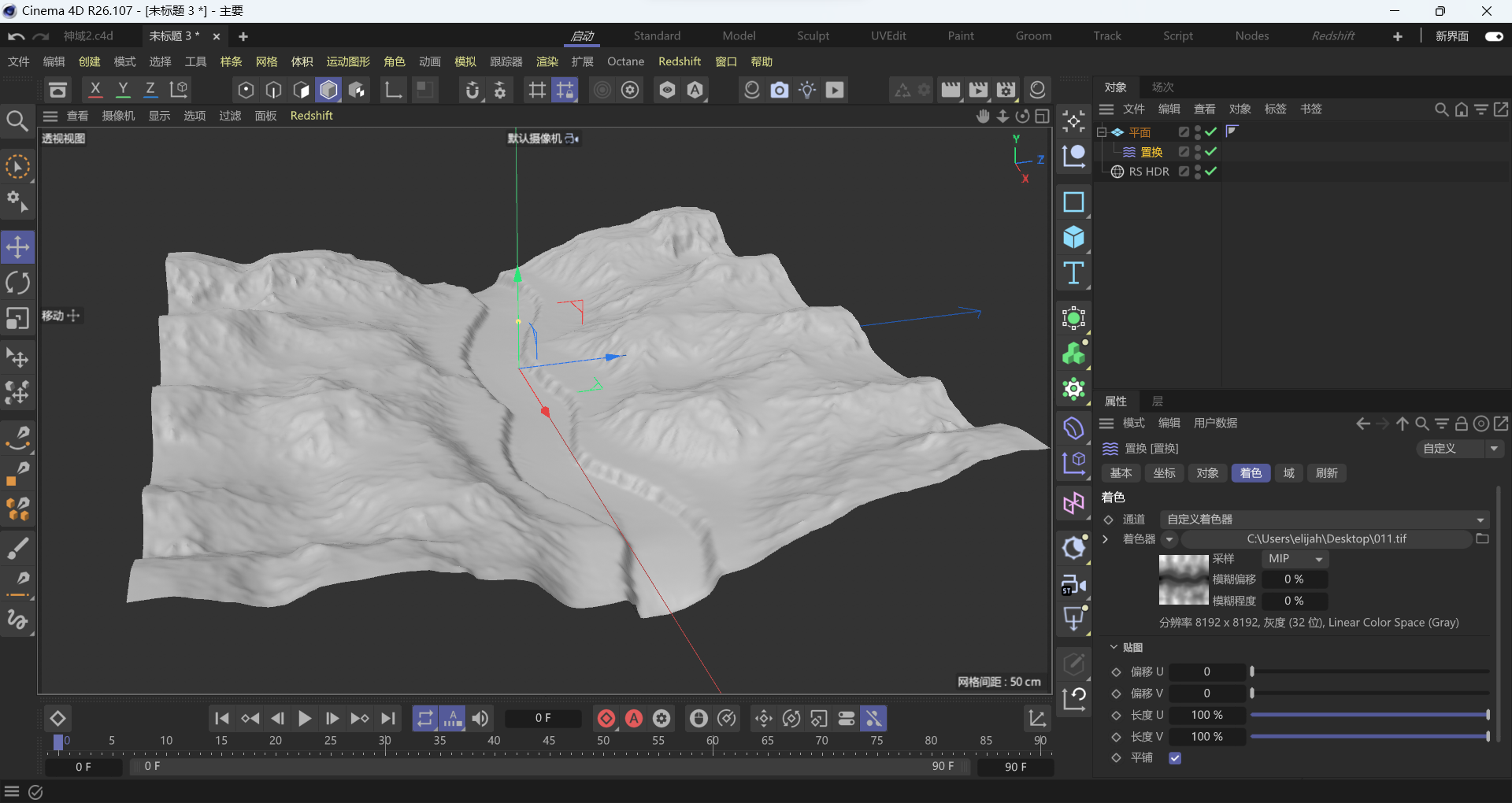
-
如果凹凸程度不明显,可以在对象标签栏下提高
高度,如图: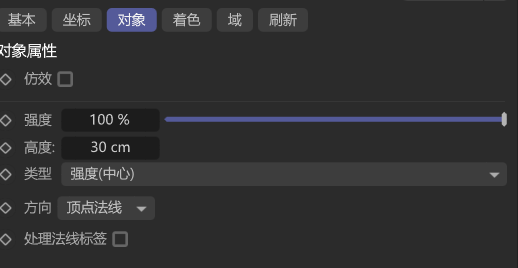
-
可以添加
细分曲面来增加细节,优化后的层级关系如图: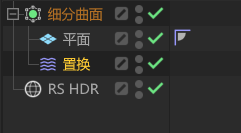
-
效果如图:

置换节点
-
创建一个平面,不必有太多分段数,如图:
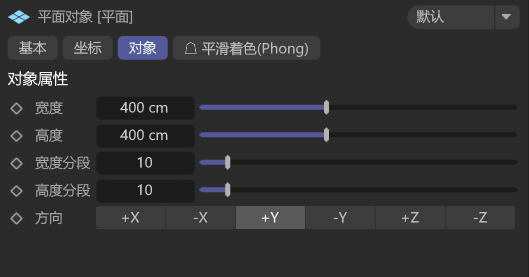
-
切换至
Redshift渲染器并给平面添加材质,如图: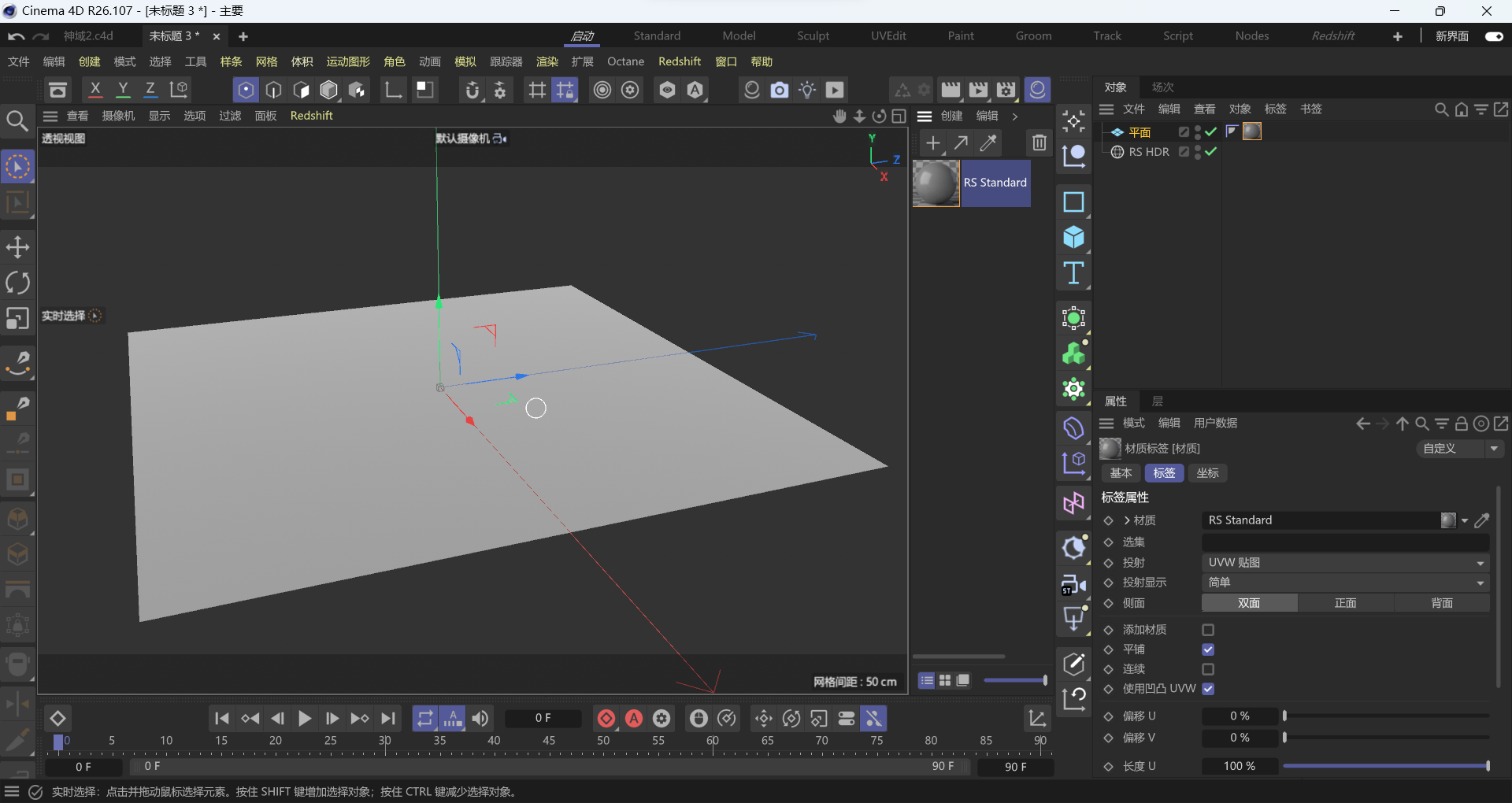
-
进入
节点编辑器,添加纹理置换颜色校正节点,并按图所示连接: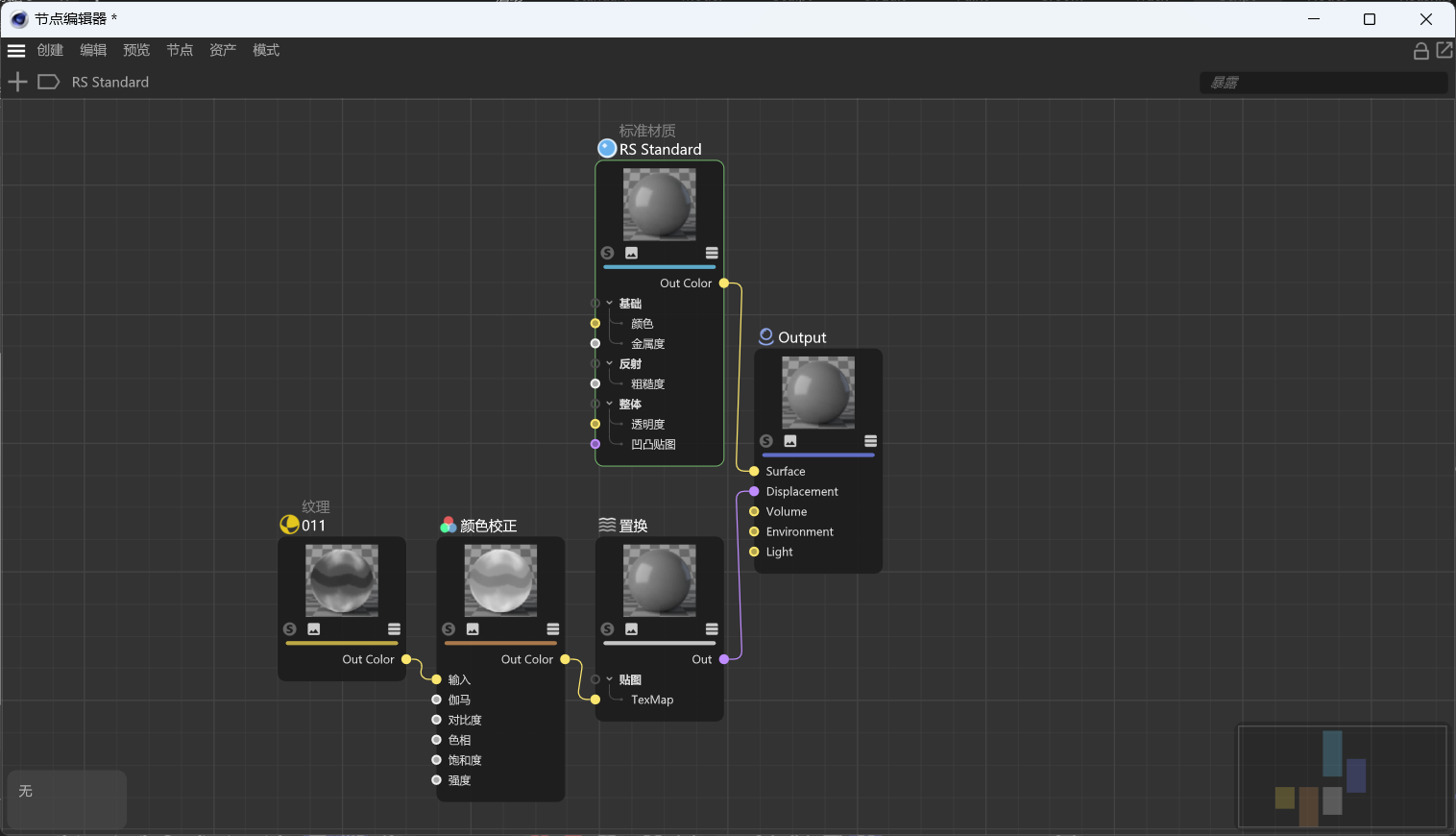
-
在
颜色校正节点中,更改伽马为2.2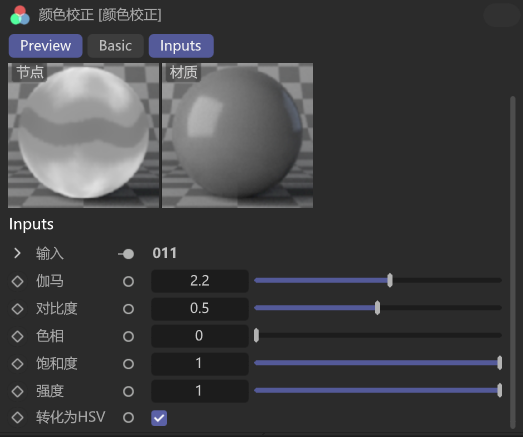
-
在
置换节点中,提高凹凸值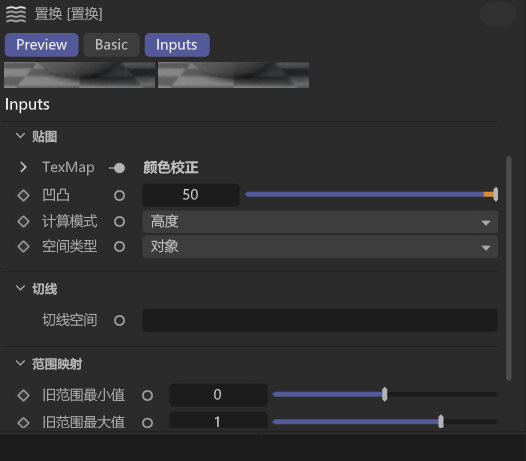
-
此时预览窗口并没有效果,给平面添加
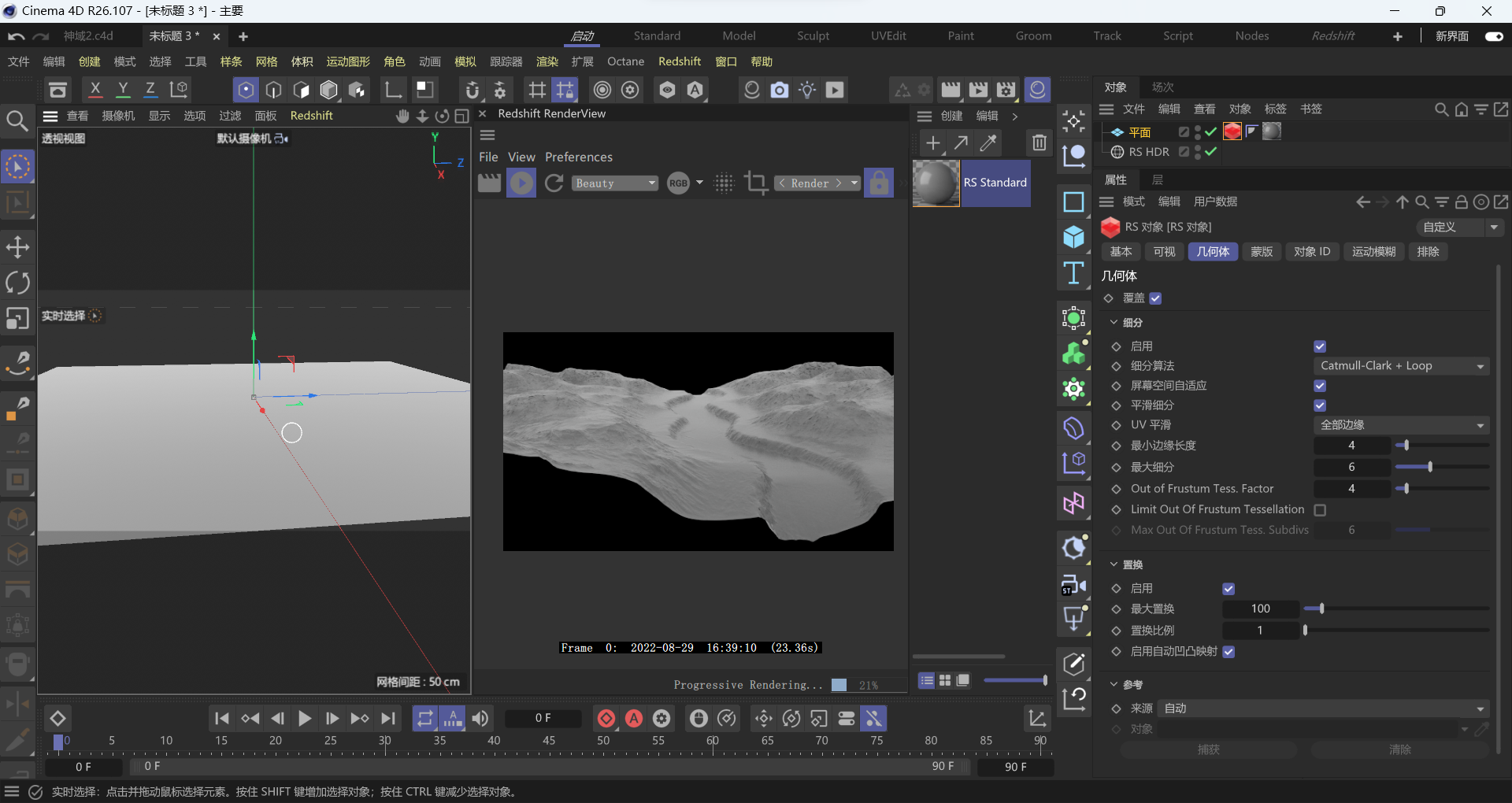
RS对象标签,并勾选几何体标签栏下的覆盖细分置换这三个选项,如图: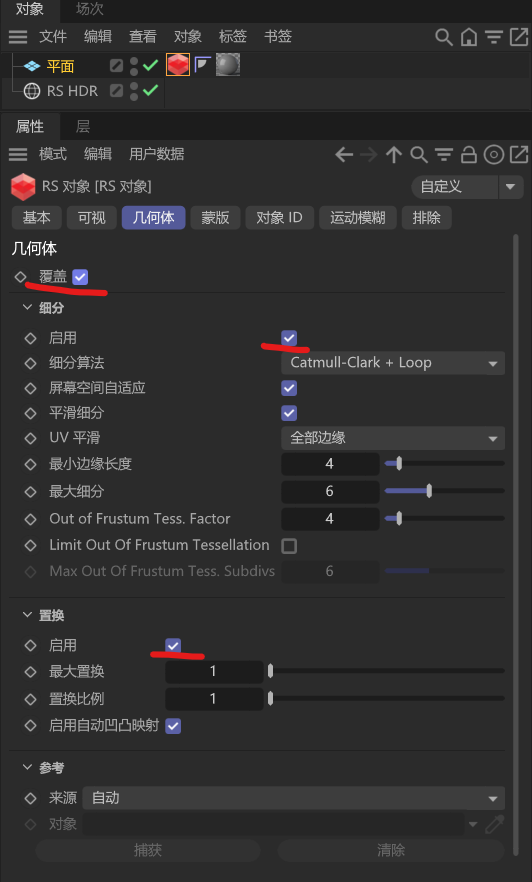
-
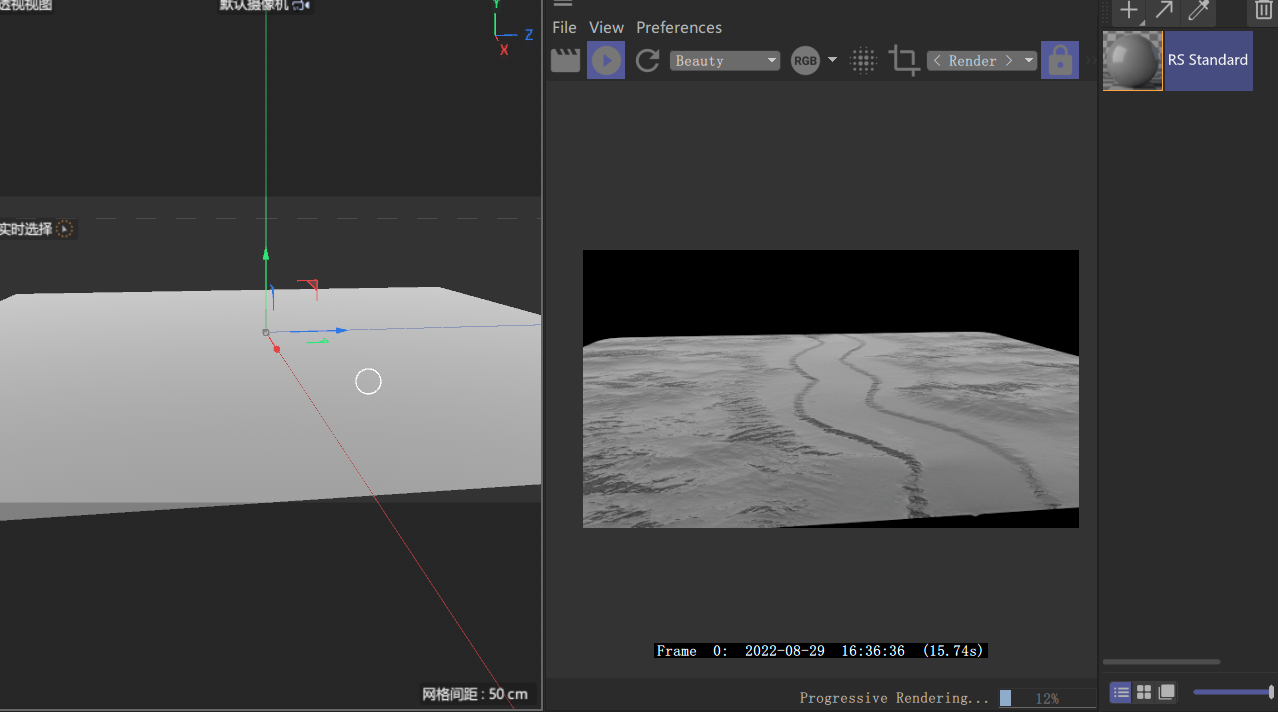
已经有了凹凸效果,但是看起来像是一个平面,没有立体感
-
提高
置换卷展栏下的最大置换数值,如图所示,已经有了不错的凹凸效果